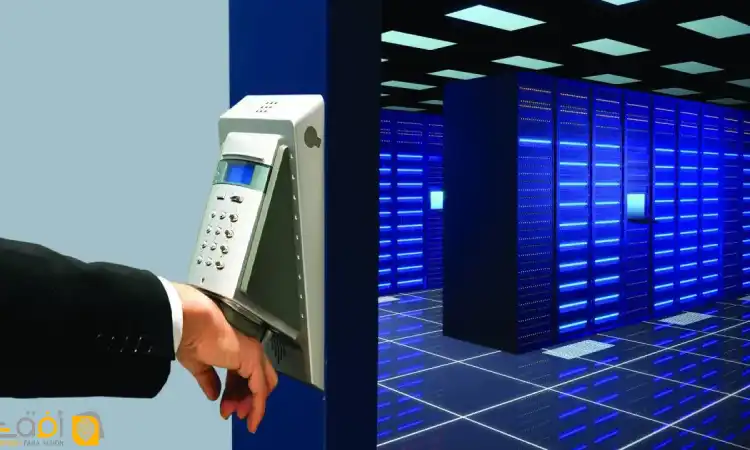
اهمیت اتصال شبکه در دستگاههای حضور و غیاب
تصور کنید در یک سازمان پویا، تمام کارکنان برای ثبت ورود و خروج خود پشت یک دستگاه صف کشیدهاند، اما دستگاه حضور و غیاب شما به شبکه متصل نمیشود. اطلاعات تردد به نرمافزار نمیرسد، گزارشها بهروز نیست و مدیریت با سردرگمی مواجه میشود. این صحنه، برای بسیاری از مدیران منابع انسانی و مسئولان فنی، یک کابوس روزمره است.
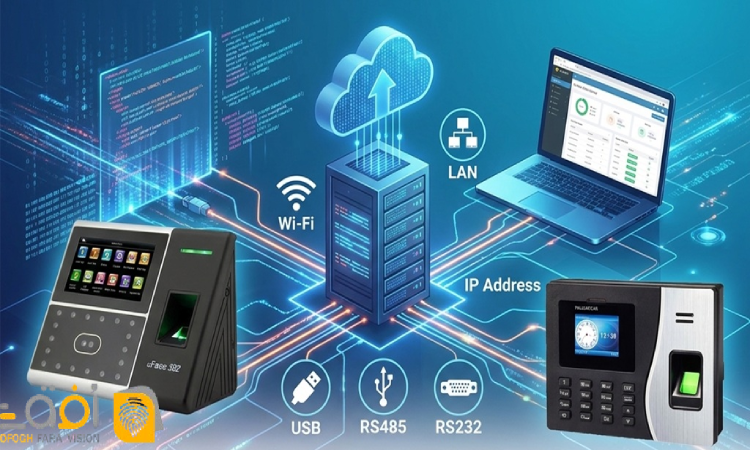
دستگاههای حضور و غیاب امروزی، قلب تپنده سیستمهای مدیریت نیروی کار محسوب میشوند. این دستگاهها با اتصال به شبکه محلی (LAN) یا وایفای، امکان ارسال بلادرنگ دادهها به یک سرور مرکزی، نظارت از راه دور مدیران، و یکپارچگی با سیستمهای حقوق و دستمزد را فراهم میکنند. اما مهمترین خطاهای شبکه LAN و Wi-Fi در دستگاههای حضور و غیاب میتوانند این زنجیره ارزشمند را مختل کنند و هزینههای سنگینی را به سازمان تحمیل نمایند.
در این مقاله جامع، به عنوان یک راهنمای کامل عیبیابی شبکه دستگاه حضور و غیاب، تمامی خطاهای رایج اتصال از طریق کابل (LAN) و بیسیم (Wi-Fi) را بررسی کرده و راهکارهای عملی برای رفع خطای شبکه دستگاه حضور و غیاب ارائه میدهیم. با ما همراه باشید تا دیگر هیچگاه نگران قطع شدن وایفای دستگاه تردد شمار یا عدم اتصال به سرور نباشید.
دستهبندی کلی خطاهای شبکه
پیش از پرداختن به جزئیات، بهتر است مشکلات شبکه دستگاه حضور و غیاب را به دو دسته کلی تقسیم کنیم تا مسیر عیبیابی برای شما هموارتر شود.
خطاهای فیزیکی و سختافزاری
این دسته به مشکلات ملموس و قابللمس مربوط میشود. از کابل شبکه معیوب گرفته تا پورت خراب یا سوئیچ و روتر دچار اختلال. در این موارد، اتصال فیزیکی دستگاه به شبکه داخلی با مشکل مواجه است.
خطاهای نرمافزاری و تنظیمات
دسته دوم به تنظیمات و پیکربندی دستگاه و زیرساخت شبکه برمیگردد. آدرس IP اشتباه، Subnet Mask نادرست، Default Gateway غلط، DNS نامعتبر، و یا فایروال و میکروتیک که ترافیک را مسدود میکنند. در این موارد، اتصال فیزیکی برقرار است اما دستگاه قادر به برقراری ارتباط منطقی با سرور یا نرمافزار نیست.
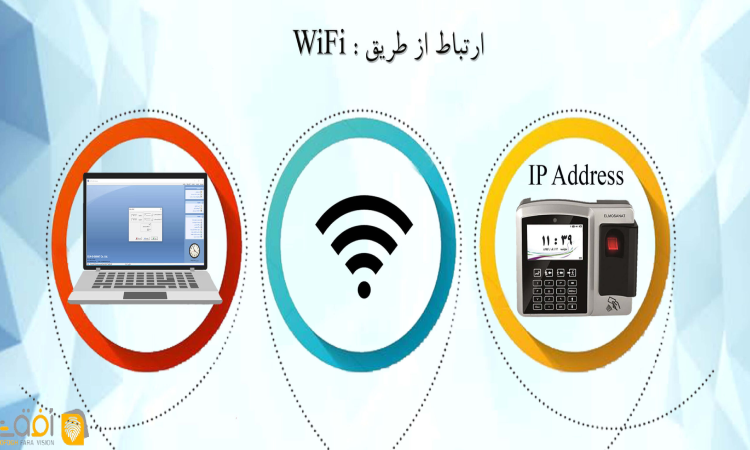
مهمترین خطاهای اتصال از طریق کابل شبکه (LAN)
۱. کابل شبکه متصل نیست یا معیوب است
شاید سادهترین و در عین حال شایعترین مشکل، قطعی یا خرابی کابل شبکه باشد. بسیاری از اوقات، سوکت کابل شبکه از کامپیوتر یا دستگاه حضور و غیاب جدا شده، یا خود کابل دچار پارگی یا شکستگی شده است.
راهکار: ابتدا بهصورت چشمی اتصال کابل را بررسی کنید. یکبار کابل را از هر دو سمت جدا کرده و مجدداً بهدرستی متصل نمایید. در صورت امکان، کابل را با یک کابل سالم تعویض کنید تا از سالم بودن آن اطمینان حاصل کنید. همچنین وضعیت چراغهای indicator روی پورت شبکه دستگاه و سوئیچ یا روتر را چک کنید؛ روشن بودن چراغ Link معمولاً نشاندهنده اتصال فیزیکی صحیح است.
۲. تنظیمات IP، Subnet Mask و Gateway اشتباه است
پس از اطمینان از اتصال فیزیکی، نوبت به بررسی تنظیمات شبکه میرسد. مهمترین خطاهای شبکه LAN و Wi-Fi در دستگاههای حضور و غیاب اغلب ریشه در پیکربندی نادرست آدرس IP دارند. دستگاه باید آیپی منحصربهفردی در محدوده شبکه محلی شما داشته باشد.
راهکار: وارد منوی Network Settings یا TCP/IP Settings دستگاه شوید. مقادیر IP Address، Subnet Mask و Default Gateway را با سایر دستگاههای موجود در شبکه (مثلاً یک کامپیوتر متصل) مقایسه کنید. اطمینان حاصل کنید که آیپی با دستگاه دیگری تداخل ندارد و Gateway بهدرستی به روتر یا مودم شما اشاره میکند. در صورتی که شبکه شما از DHCP (تخصیص خودکار آیپی) استفاده میکند، میتوانید دستگاه را روی حالت اتوماتیک قرار دهید.
۳. پورت شبکه دستگاه یا سوئیچ خراب است
گاهی اوقات با وجود تنظیمات صحیح و کابل سالم، باز هم اتصال برقرار نمیشود. در این حالت، احتمال خرابی پورت شبکه دستگاه یا پورت مربوطه روی سوئیچ یا روتر وجود دارد.
راهکار: پورت دستگاه را با اتصال به یک سوئیچ یا روتر دیگر تست کنید. همچنین میتوانید یک کامپیوتر دیگر را به همان پورت سوئیچ متصل کنید تا از سالم بودن آن اطمینان حاصل نمایید. اگر مشکل از پورت دستگاه است، ممکن است نیاز به تعمیر دستگاه حضور و غیاب یا استفاده از پورت جایگزین (در صورت وجود) داشته باشید.
مهمترین خطاهای اتصال بیسیم (Wi-Fi)
۱. سیگنال Wi-Fi ضعیف یا ناپایدار است
دستگاههای حضور و غیاب وایفای دار برای محیطهایی که دسترسی به کابل شبکه میسر نیست، طراحی شدهاند. اما وایفای به ذات خود از بیثباتی بیشتری نسبت به شبکه سیمی برخوردار است. فاصله زیاد از روتر، وجود موانع فیزیکی (دیوارهای ضخیم) و تداخل فرکانسی با سایر دستگاههای بیسیم از دلایل اصلی ضعف وایفای هستند.
راهکار: دستگاه را تا حد امکان به روتر یا اکسس پوینت نزدیک کنید. از قرار دادن دستگاه در مجاورت وسایل فلزی بزرگ یا دستگاههای الکترونیکی پرقدرت که ممکن است ایجاد تداخل کنند، خودداری نمایید. در صورت امکان، از تکرارکنندههای وایفای برای افزایش پوشش سیگنال استفاده کنید.
۲. رمز عبور یا نام شبکه (SSID) اشتباه است
یکی از مشکلات Wi-Fi دستگاه تردد شمار که بسیار رخ میدهد، وارد کردن رمز عبور یا نام شبکه (SSID) اشتباه است. ممکن است رمز شبکه تغییر کرده باشد یا دستگاه SSID شبکه مورد نظر را در لیست خود نداشته باشد.
راهکار: نام شبکه (SSID) و رمز عبور را مجدداً بررسی کنید. توجه داشته باشید که رمز عبور به حروف بزرگ و کوچک حساس است. در صورت امکان، رمز شبکه را مجدداً وارد کنید یا از گزینه نمایش رمز (Show Password) در دستگاه استفاده نمایید.
۳. تداخل فرکانسی با سایر دستگاهها
در محیطهای اداری شلوغ، دهها دستگاه بیسیم مانند گوشیهای همراه، لپتاپها، و دیگر سیستمهای حضور و غیاب ممکن است روی یک کانال فرکانسی مشغول به کار باشند و ایجاد تداخل کنند.
راهکار: از طریق پنل مدیریت روتر، کانال وایفای را تغییر دهید. معمولاً کانالهای ۱، ۶ و ۱۱ در باند ۲.۴ گیگاهرتز بهترین گزینهها برای کاهش تداخل هستند. در صورت پشتیبانی دستگاه، از باند ۵ گیگاهرتز استفاده کنید که شلوغی کمتری دارد.
خطاهای مرتبط با نرمافزار و سرور
۱. دستگاه توسط نرمافزار مدیریت شناسایی نمیشود
فرض کنید اتصال شبکه بهدرستی برقرار است و دستگاه آیپی گرفته است، اما نرمافزار حضور و غیاب روی کامپیوتر یا سرور، دستگاه را شناسایی نمیکند. این یکی از مهمترین خطاهای شبکه LAN و Wi-Fi در دستگاههای حضور و غیاب است که ریشه در تنظیمات نرمافزاری دارد.
راهکار: اطمینان حاصل کنید که نرمافزار از همان پورت شبکهای استفاده میکند که دستگاه روی آن تنظیم شده است. پورت دستگاه را در نرمافزار بهدرستی وارد کنید. همچنین بررسی کنید که فایروال سیستم یا آنتیویروس، ارتباط نرمافزار با دستگاه را مسدود نکرده باشد.
۲. خطا در ارسال اطلاعات به سرور
گاهی دستگاه ترددها را ثبت میکند اما اطلاعات به سرور مرکزی ارسال نمیشود. این مشکل میتواند به دلیل قطعی موقت شبکه، اشکال در سرور، یا تنظیمات نادرست DNS باشد.
راهکار: اتصال سرور به شبکه را بررسی کنید. از DNS معتبر و پایدار استفاده کنید. در صورت استفاده از IP استاتیک، مطمئن شوید که Gateway و DNS بهدرستی تنظیم شدهاند. لاگهای سرور و دستگاه را بررسی کنید تا محل دقیق خطا مشخص شود.
۳. مشکل در تنظیمات فایروال یا میکروتیک
اگر از میکروتیک یا فایروال اختصاصی استفاده میکنید، ممکن است ترافیک مربوط به دستگاه حضور و غیاب توسط قوانین امنیتی مسدود شود. این مورد بهویژه در سازمانهای بزرگ که شبکه آنها تحت مدیریت میکروتیک است، بسیار شایع است.
راهکار: یک rule از نوع dstnat در میکروتیک ایجاد کنید تا پورت مورد نظر دستگاه را به آیپی آن redirect کند. همچنین یک rule از نوع accept در فایروال بسازید تا ترافیک آن پورت را بپذیرد. برای تست، میتوانید موقتاً فایروال را غیرفعال کنید و اگر مشکل حل شد، بدانید که مشکل از تنظیمات فایروال است. با ابزارهایی مثل telnet میتوانید باز بودن پورت را تست کنید.
راهنمای گامبهگام عیبیابی شبکه
برای رفع خطای شبکه دستگاه حضور و غیاب، این مراحل را به ترتیب دنبال کنید:
مرحله ۱: بررسی اتصالات فیزیکی
-
کابل شبکه را از هر دو سمت (دستگاه و سوئیچ/روتر) جدا و مجدداً متصل کنید.
-
چراغهای indicator روی پورت دستگاه و سوئیچ را بررسی کنید.
-
در صورت استفاده از وایفای، مطمئن شوید دستگاه در محدوده پوشش سیگنال قرار دارد.
مرحله ۲: بررسی تنظیمات IP
-
وارد منوی Network Settings دستگاه شوید.
-
آدرس IP، Subnet Mask و Default Gateway را با یک کامپیوتر متصل به شبکه مقایسه کنید.
-
از منحصربهفرد بودن آیپی دستگاه اطمینان حاصل کنید.
مرحله ۳: تست اتصال با کامپیوتر یا سرور
-
از خط فرمان (Command Prompt) یک Ping به آیپی دستگاه بزنید.
-
اگر Ping برگشت، اتصال فیزیکی و لایه شبکه بهدرستی کار میکند و مشکل از نرمافزار یا تنظیمات پورت است.
-
اگر Ping برنگشت، مشکل در لایه فیزیکی یا تنظیمات IP است.
مرحله ۴: بررسی نرمافزار و فایروال
-
پورت مورد استفاده در نرمافزار را با پورت تنظیمشده روی دستگاه مقایسه کنید.
-
فایروال سیستم و میکروتیک را بررسی کنید.
-
لاگهای سرور و دستگاه را برای یافتن پیامهای خطا مرور کنید.
جدول مقایسه: خطاهای LAN در مقابل Wi-Fi
| ویژگی | خطاهای شبکه LAN (کابل) | خطاهای شبکه Wi-Fi (بیسیم) |
|---|---|---|
| مهمترین علل | کابل خراب، پورت معیوب، تنظیمات IP اشتباه | سیگنال ضعیف، رمز عبور اشتباه، تداخل فرکانسی |
| پایداری | بسیار پایدار | نسبتاً ناپایدار |
| سرعت انتقال داده | بالا | متغیر (وابسته به کیفیت سیگنال) |
| میزان بروز خطا | کمتر | بیشتر |
| عیبیابی | سادهتر (بررسی فیزیکی و تنظیمات) | پیچیدهتر (نیاز به بررسی سیگنال و تداخل) |
| امنیت | بالاتر (دسترسی فیزیکی نیاز است) | نیازمند رمزگذاری قوی |
سوالات متداول
۱. چرا دستگاه حضور و غیاب به وایفای وصل نمیشود؟
دلایل متعددی میتواند داشته باشد: رمز عبور یا نام شبکه اشتباه، سیگنال ضعیف، تداخل فرکانسی، یا مشکل در تنظیمات شبکه دستگاه. مراحل عیبیابی ذکر شده در این مقاله را به ترتیب دنبال کنید.
۲. راه حل خطای عدم ارتباط شبکه در دستگاه تردد شمار چیست؟
ابتدا اتصالات فیزیکی (کابل و پورت) را بررسی کنید. سپس تنظیمات IP را چک کنید. در نهایت، نرمافزار و فایروال را بررسی نمایید.
۳. آموزش تنظیم IP استاتیک برای دستگاه حضور و غیاب چگونه است؟
وارد منوی Network Settings یا TCP/IP Settings دستگاه شوید، گزینه Static IP را انتخاب کنید و آدرس IP، Subnet Mask، Default Gateway و DNS را بهصورت دستی وارد نمایید.
۴. علت قطع و وصل شدن مکرر شبکه دستگاه ساعت زنی چیست؟
این مشکل معمولاً به دلیل سیگنال ضعیف وایفای، کابل شبکه معیوب، یا مشکل در سوئیچ یا روتر رخ میدهد. همچنین ممکن است آیپی دستگاه با دستگاه دیگری در شبکه تداخل داشته باشد.
۵. بهترین روش اتصال دستگاه حضور و غیاب به شبکه شرکت کدام است؟
اتصال از طریق کابل شبکه (LAN) بهمراتب پایدارتر و مطمئنتر از وایفای است. در صورت امکان، همواره از اتصال سیمی استفاده کنید.
جمعبندی و نتیجهگیری
مهمترین خطاهای شبکه LAN و Wi-Fi در دستگاههای حضور و غیاب میتوانند عملکرد سیستم مدیریت نیروی کار شما را با اختلال جدی مواجه کنند. از کابل معیوب و تنظیمات IP اشتباه گرفته تا سیگنال ضعیف وایفای و مشکلات فایروال در میکروتیک، هر یک از این خطاها راهکارهای مشخص و عملی خود را دارند.
با استفاده از راهنمای جامع عیبیابی ارائه شده در این مقاله، شما قادر خواهید بود اکثر مشکلات شبکه دستگاه حضور و غیاب را بدون نیاز به تکنسین، شناسایی و رفع کنید. به خاطر داشته باشید که اتصال سیمی (LAN) همواره گزینه ارجح نسبت به بیسیم (Wi-Fi) است و بررسی دورهای تنظیمات شبکه از بروز بسیاری از خطاها جلوگیری میکند.